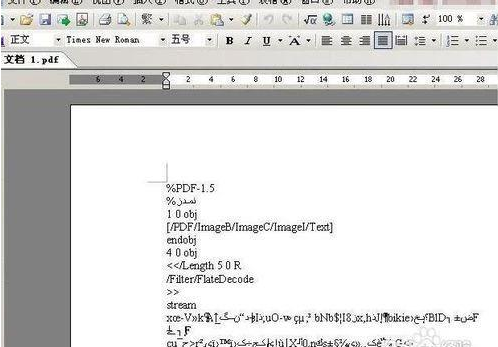
作为电脑方面的菜鸟,用word的经常会遇到各种问题,比如出现乱码的现象就经常遇到。怎么利用Word程序打开并编辑PDF文档呢?通过Word实现对PDF文档的修改及查看操作过程中,可能会遇到显示乱码的问题,对此可以通过下面的方法来解决。
方法/步骤
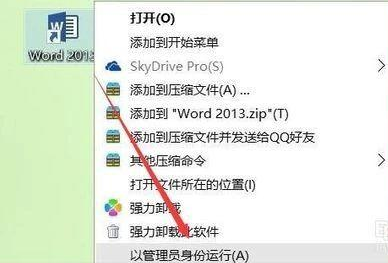
- 首先,当Word打开PDF显示乱码时,我们首先需要以管理员身份运行Word程序,如图所示,右击Word快捷图标,选择”以管理员身份运行“项。
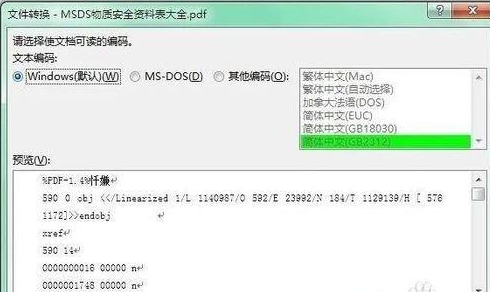
2.然后利用Word打开PDF文档后,如果弹出如图所示的”文档转换’界面,在此直接选择“简体中文GB2312″来尝试解决。
3.在此,以上方法都无法解决PDF显示乱码的问题时,我们可以通过将Word升级到2013版本以上,以及给Word安装如图所示”Save as PDF”微软关于Word兼容PDF的插件来尝试解决。
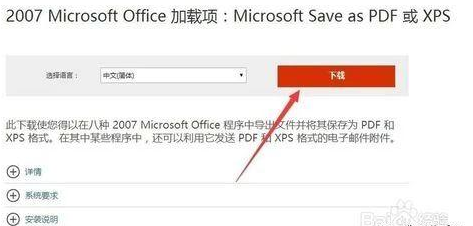
4.一般情况下,利用以上方法可以确保在Word中正常打开PDF文档,但是,为了实现PDF文档的更好的适应性,我们需要直接对PDF文档本身进行操作。

5.同时,对于PDF中没有嵌入的字体,我们可以“文档属性”窗口中,切换到“字体”选项卡,其中没有标注“嵌入范围”的字体均为非嵌入字体。
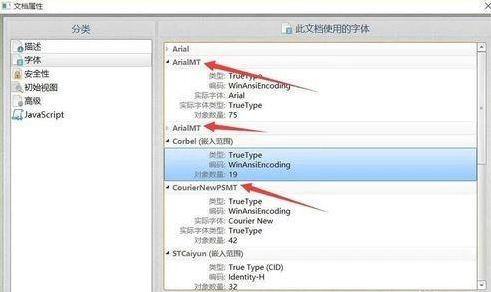
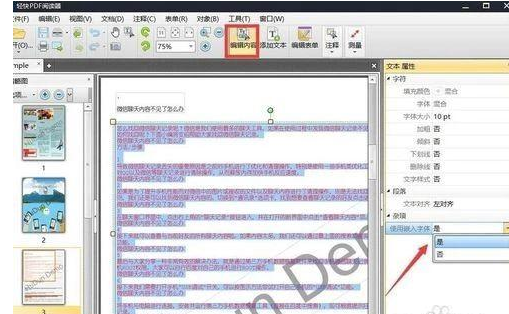
6.待打开对应的PDF文档后,点击“编辑内容”按钮,并选中相应的文字内容,将“嵌入字体”设置为“是”即可解决。